Passo a Passo para Configurar a Controladora E4LockIOT
Antes de
1. Objetivo da Controladora E4LockIOT
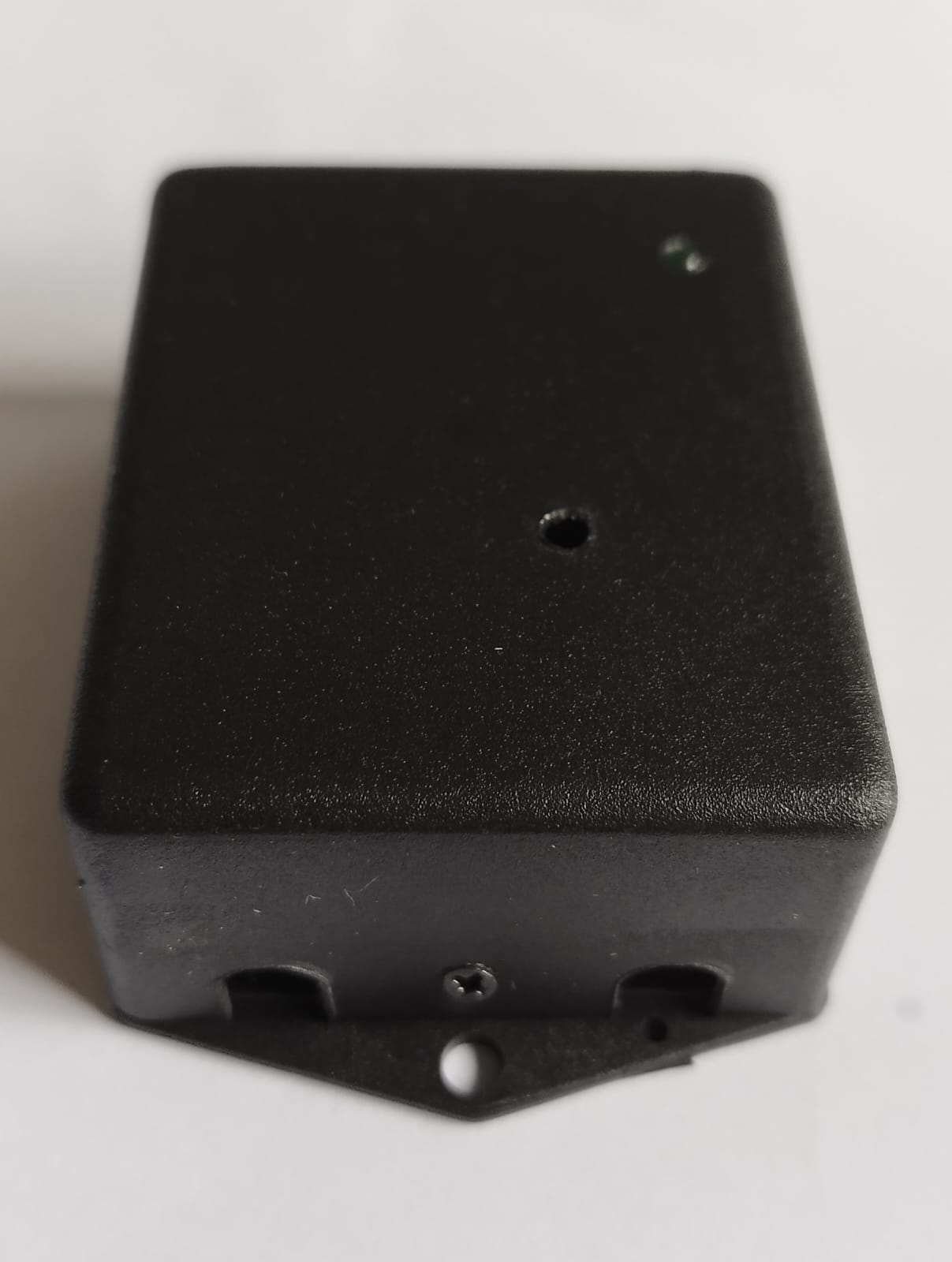
A Controladora E4LockIOT tem por objetivo disparar comandos de PULSO em fechaduras ELETROMAGNÉTICAS ou SOLENOIDES, onde tais comandos de PULSO podem ser disparados por WIFI (internet), onde neste cenário, tanto o cliente (usuário), a controladora (equipamento E4LockIOT) e o SERVIDOR de mensageria que processa estes comandos, PRECISAM obrigatoriamente estarem 100% online. Já se o cliente adquiriu o modelo/versão com BLUETOOTH (conforme imagem abaixo) significa que este controlador E4LockIOT permite também receber o comando via pareamento BLUEOTOOTH.
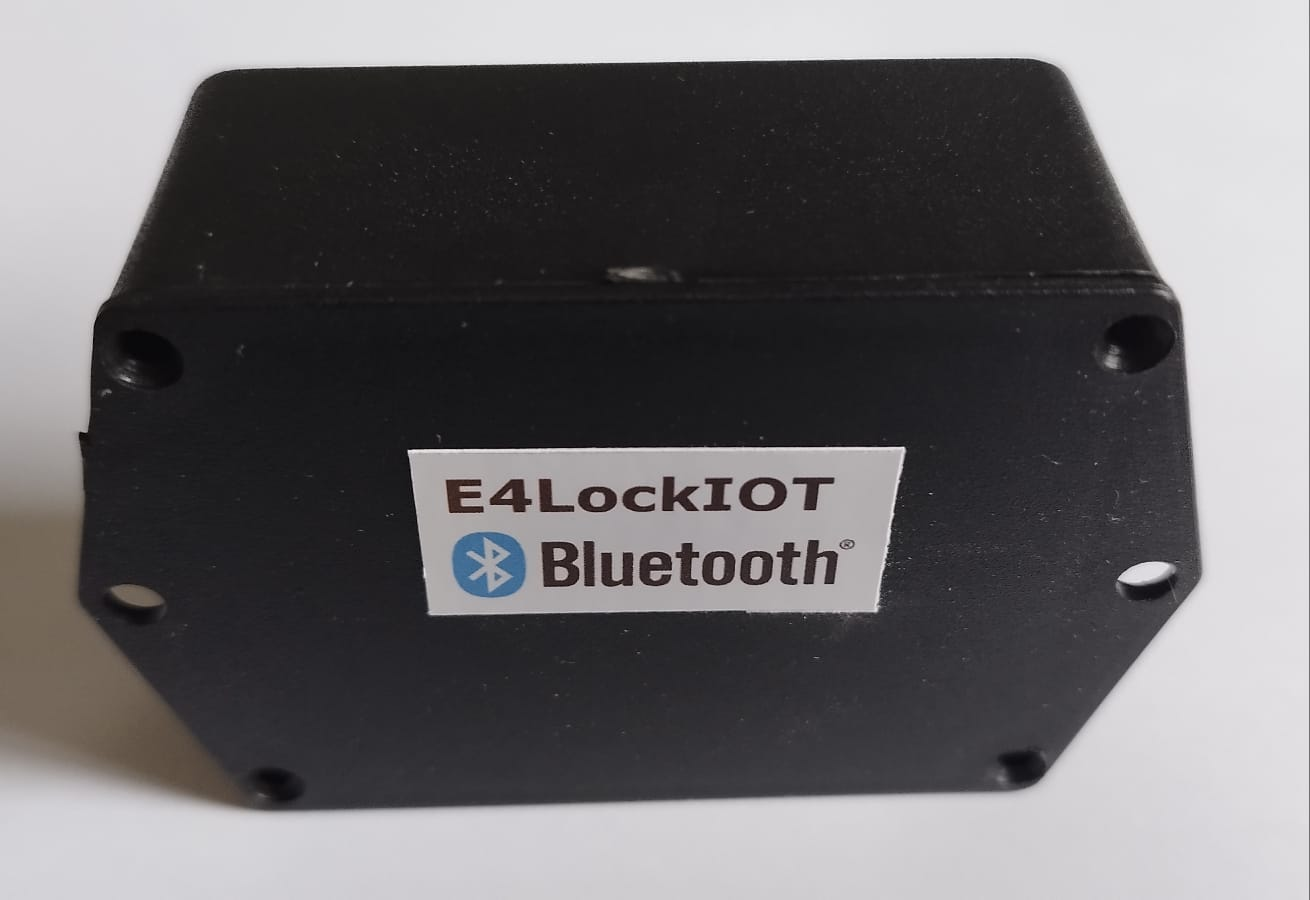
Versão com BLUETOOTH, o qual em sua parte inferior, destaca-se com uma etiqueta indicativo, e para que seja possível o disparo via BLUETOOTH é necessário que o APP o qual faz o disparo tenha implementado em sua versão esse comando.
2. Montagem e Ligações da Controladora E4LockIOT
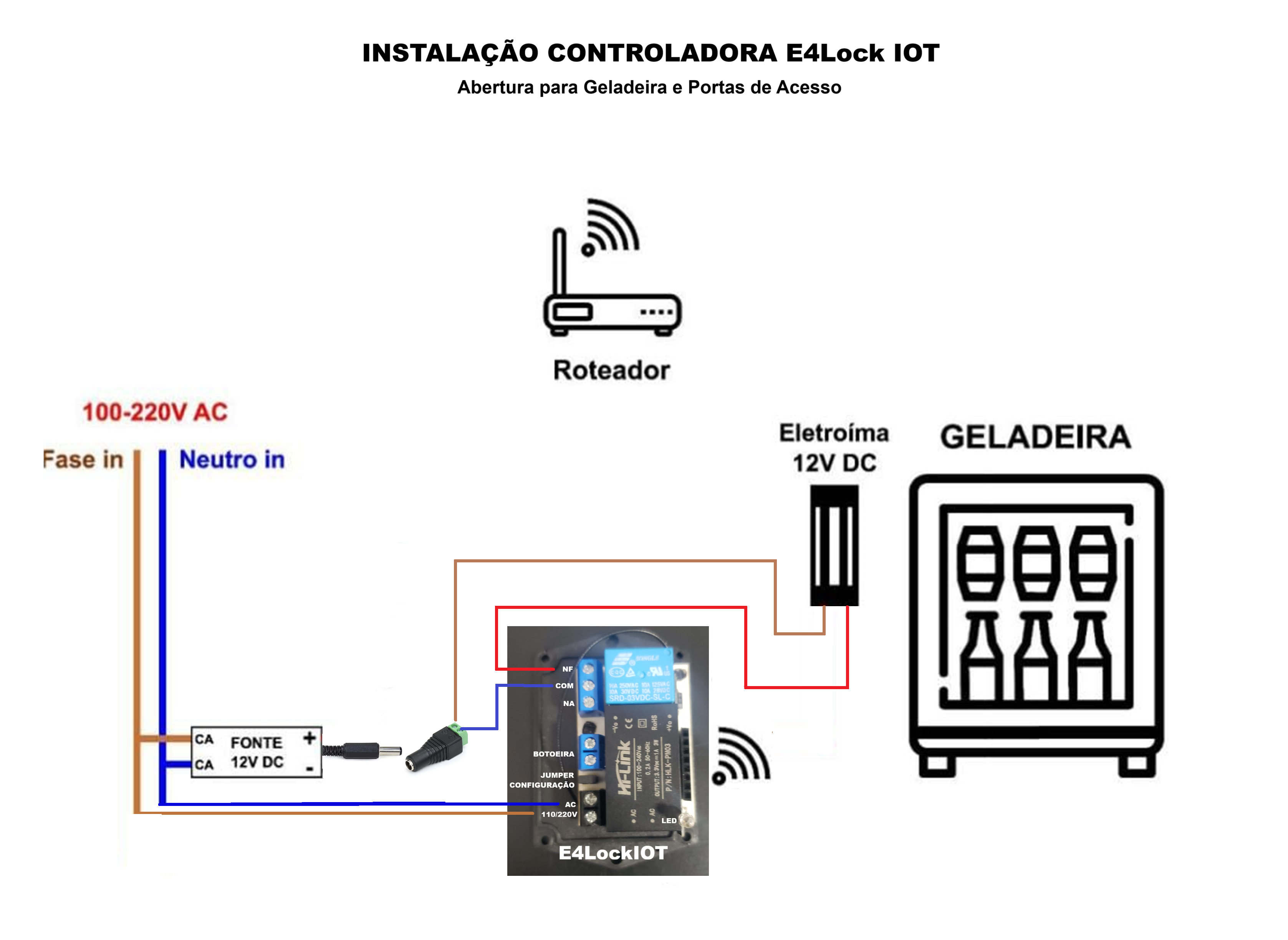
Para montar a controladora E4LockIOT, é necessário abri-la, e abrindo, irá encontrar o controlador E4LockIOT, neste, temos os seguintes esquemas elétricos:
BOURNES:
Primeiro bourne, com 3 conexões, aqui, é onde irá ligar a FECHADURA (fios COM [comum], NA [normalmente aberto] e NF [normalmente fechado]
Segundo bourne, com 2 conexões [do meio], é onde irá ligar a BOTOEIRA [se no cenário tiver botoeira]
Terceiro bourne [preto], é a ALIMENTAÇÃO do E4LockIOT, aqui é ligar um cabo de energia podendo ligá-lo em rede 110 ou 220v.
BOTÃO CONFIGURAÇÃO:
O botão de configuração, serve para dizer para a Controladora E4LockIOT se ela está em modo CONFIGURAÇÀO ou de OPERAÇÃO. Este botão tem a função de ATIVAR/DESATIVAR, apenas um toque. Se em sua rede WIFI, aparecer a rede E4LockIOT, indica que este controlador está em modo CONFIGURAÇÃO.
LED:
O led aqui é indicativo, onde:
- Pisca uma vez ao ligar o dispositivo.
- Piscando continuamente, sinaliza que que está conectado à rede wifi ou que o servidor wifi está ativo quando no modo de configuração.
- Aceso, sinaliza que a conexão com o broker [servidor de mensageria] foi efetuada com sucesso.
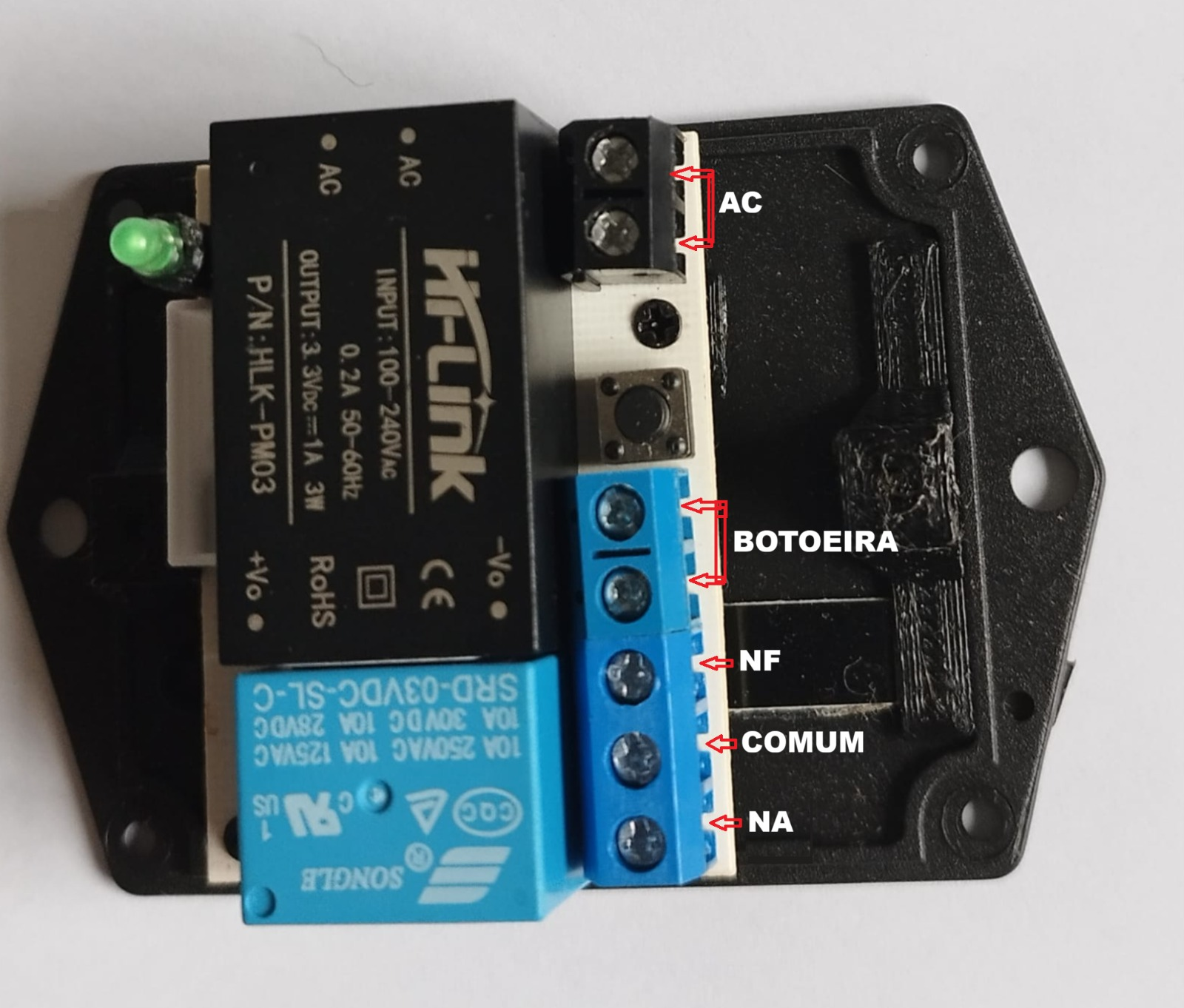
Toda fechadura, seja a ELETROÍMA ou SOLENÓIDE, é necessário alimentá-la, o qual esta maioria das vezes é alimentada por um FONTE 12V 5A, onde na ponta desta ligação é feito através de um conector P4, onde um dos fios deste conector P4 você leva até a FECHADURA e o outro fio, no COMUM da Controladora E4LockIOT.
Uma observação IMPORTANTE aqui:
Se a fechadura for SOLENÓIDE, sua ligação deverá acontecer nos fios COMUM e NA [NORMALMENTE ABERTO], seguindo a imagem acima, isto é, o NA, é o bourne do canto.
Se a fechadura for ELETROÍMA, sua ligação deverá acontecer nos fios COMUM e NF [NORMALMENTE FECHADO], seguindo a imagem acima, isto é, o NF, é o terceiro bourne.
3. Configuração do E4LockIOT
LIGAÇÃO / CONEXÃO REDE WIFI E4LockIOT:
Após ligar a controladora E4LockIOT na energia elétrica, é ideal que o faça já no local onde esta irá ficar conectada, para que tenha sucesso no apontamento do WIFI desta rede onde esta ficará instalada.
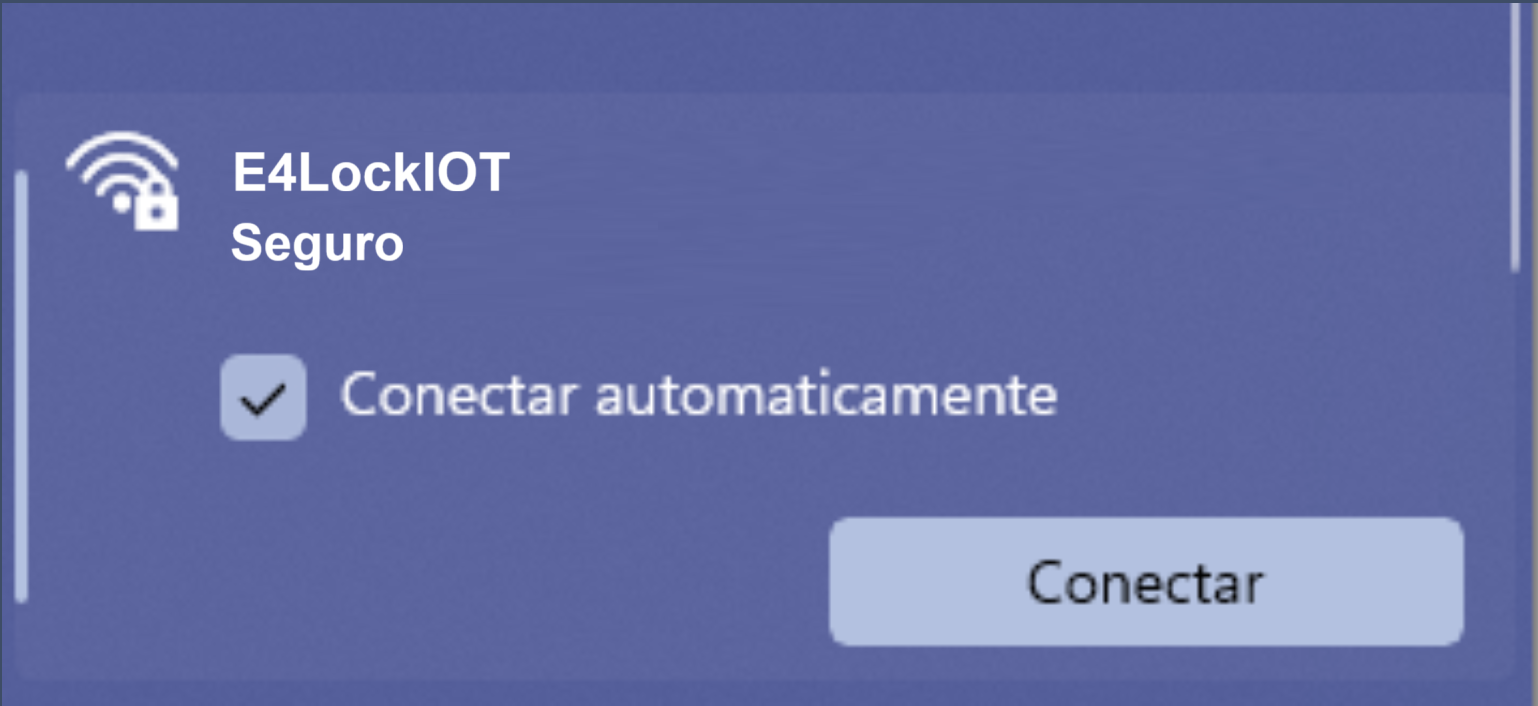
Estando tudo certo e ligada, deverá conectar no WIFI da controladora chamado: E4LockIOT.
A senha de conexão é: 12345678
CONFIGURAÇÃO:
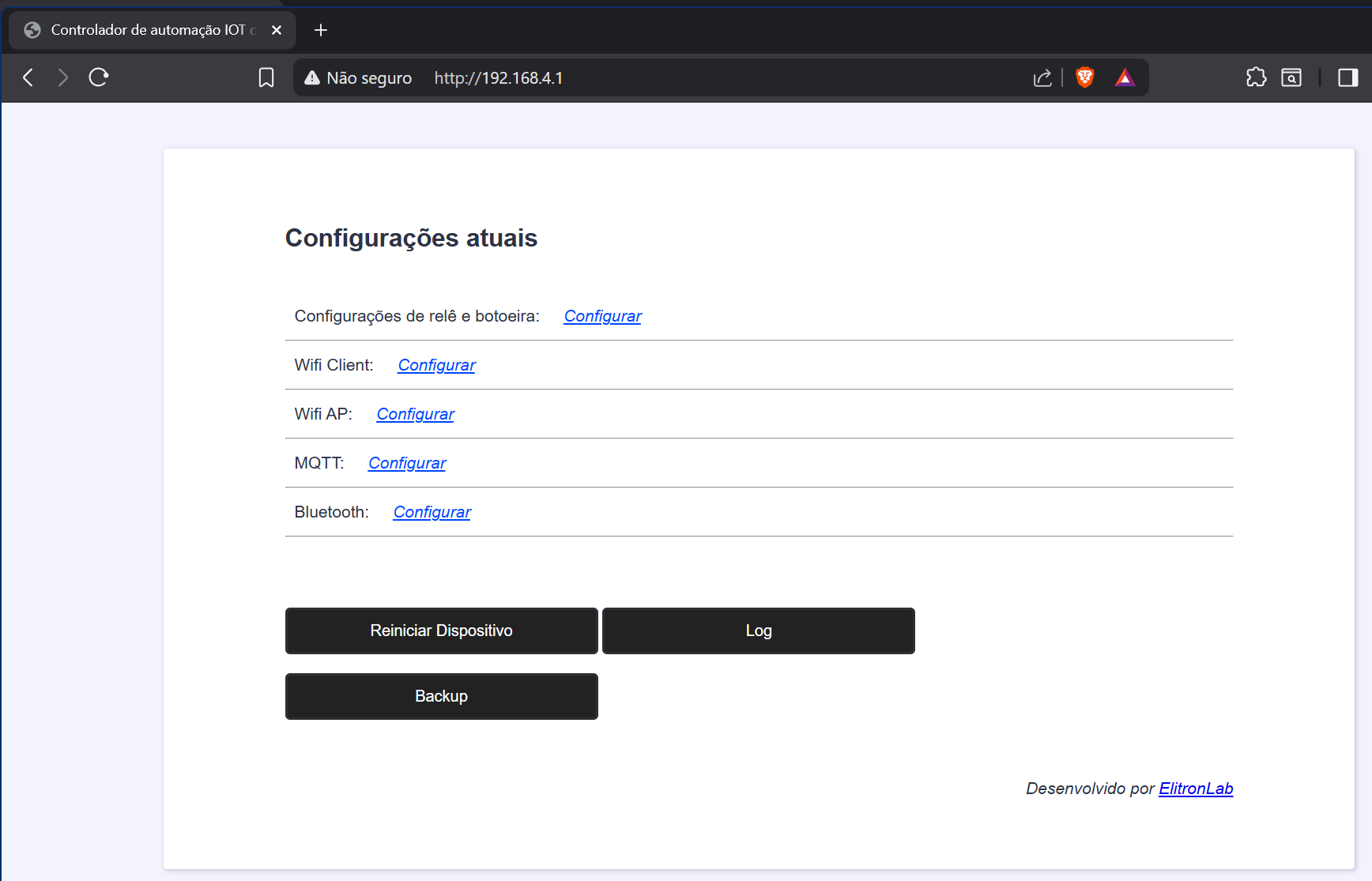
Após conectar, abra o browser de internet e acesse o IP da trava que é: http://192.168.4.1
Atualização do FIRMWARE
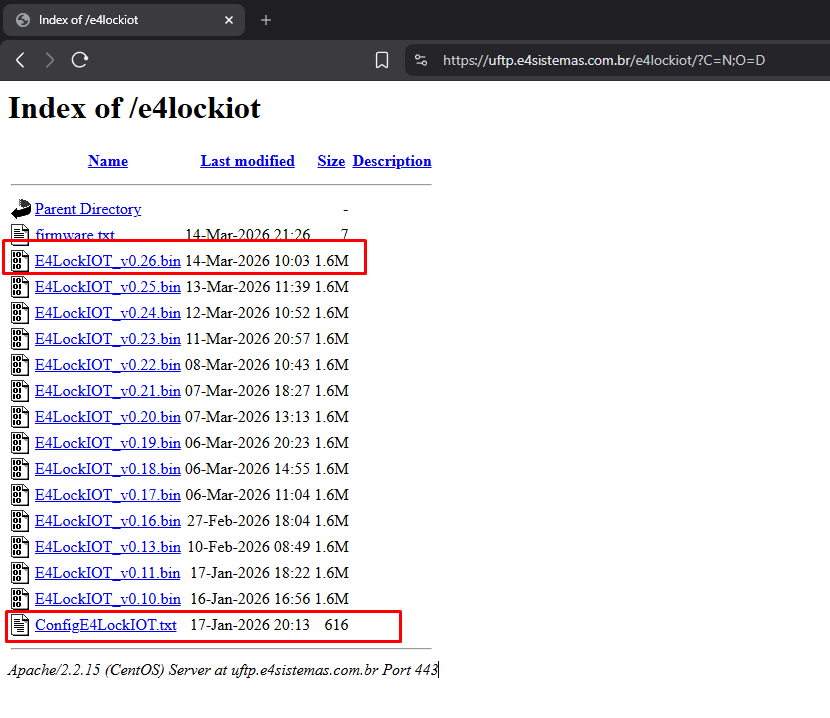
ATENÇÃO -> importante antes de seguir para a gravação do USUÁRIO do WIFI, se o firmware estiver numa versão abaixo da 0.26, obrigatoriamente, deverá atualizar o FIRMWARE, senão, só seguir para a gravação da CONFIG padrão.
Acessando a PÁGINA de configuração pela PRIMEIRA VEZ, aqui no FTP tem o NOVO firmware para ser atualizado..., atualize ali pela página, ele irá reiniciar, e após reiniciar, aí sim pode seguir com as configurações.
https://uftp.e4sistemas.com.br/e4lockiot
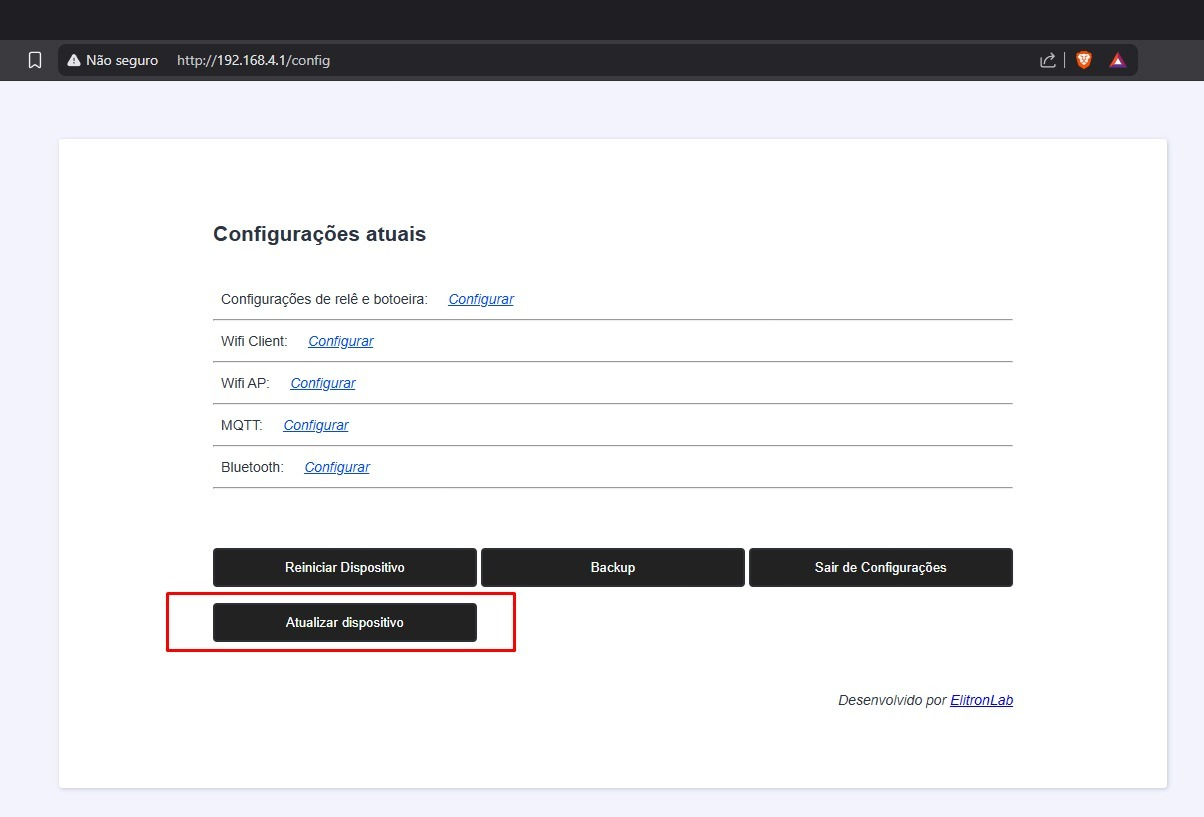
Para atualizar o FIRMWARE, cliquei no botão: Atualizar dispositivo, e aponte o arquivo do firmware que baixou do FTP.
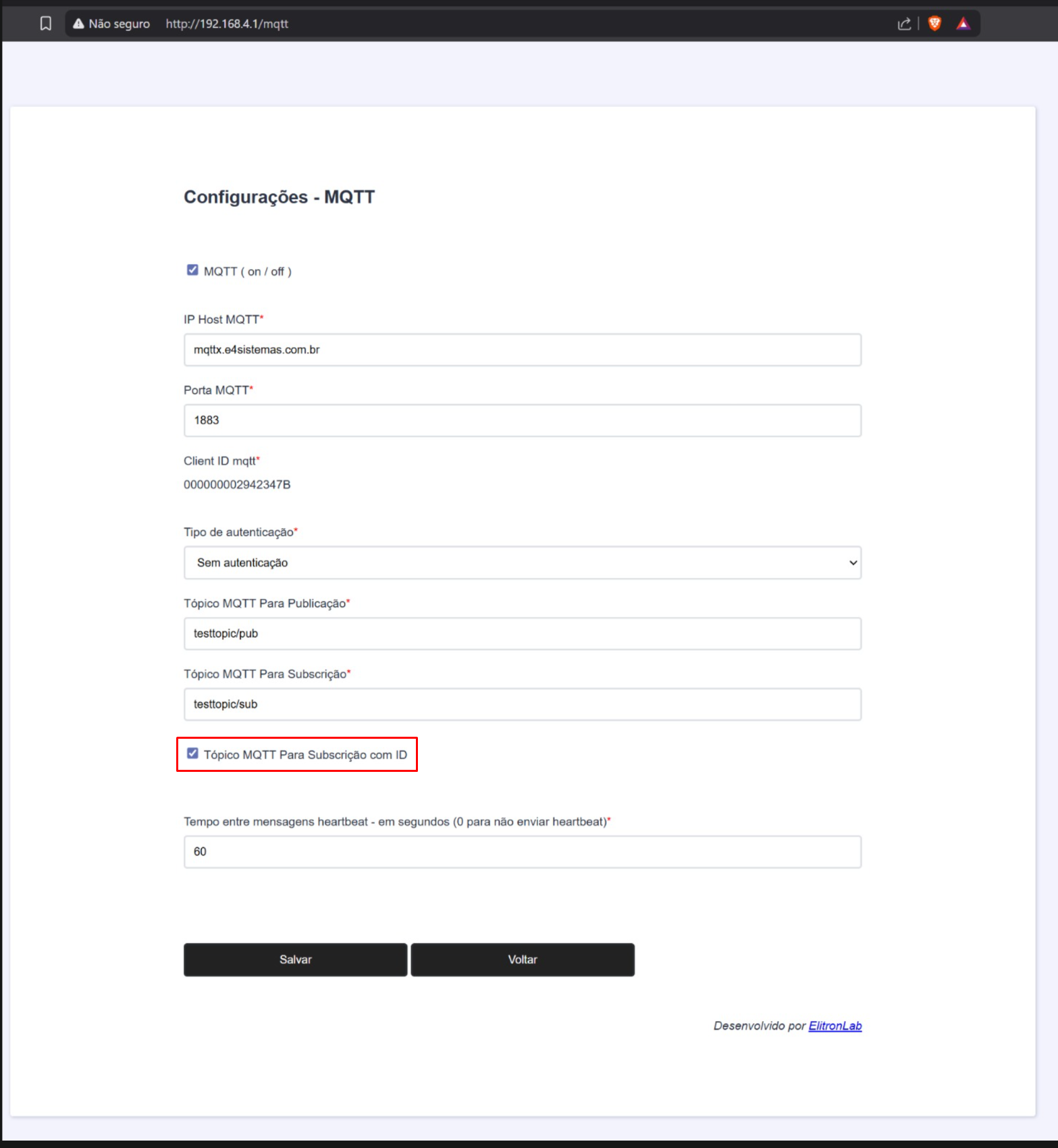
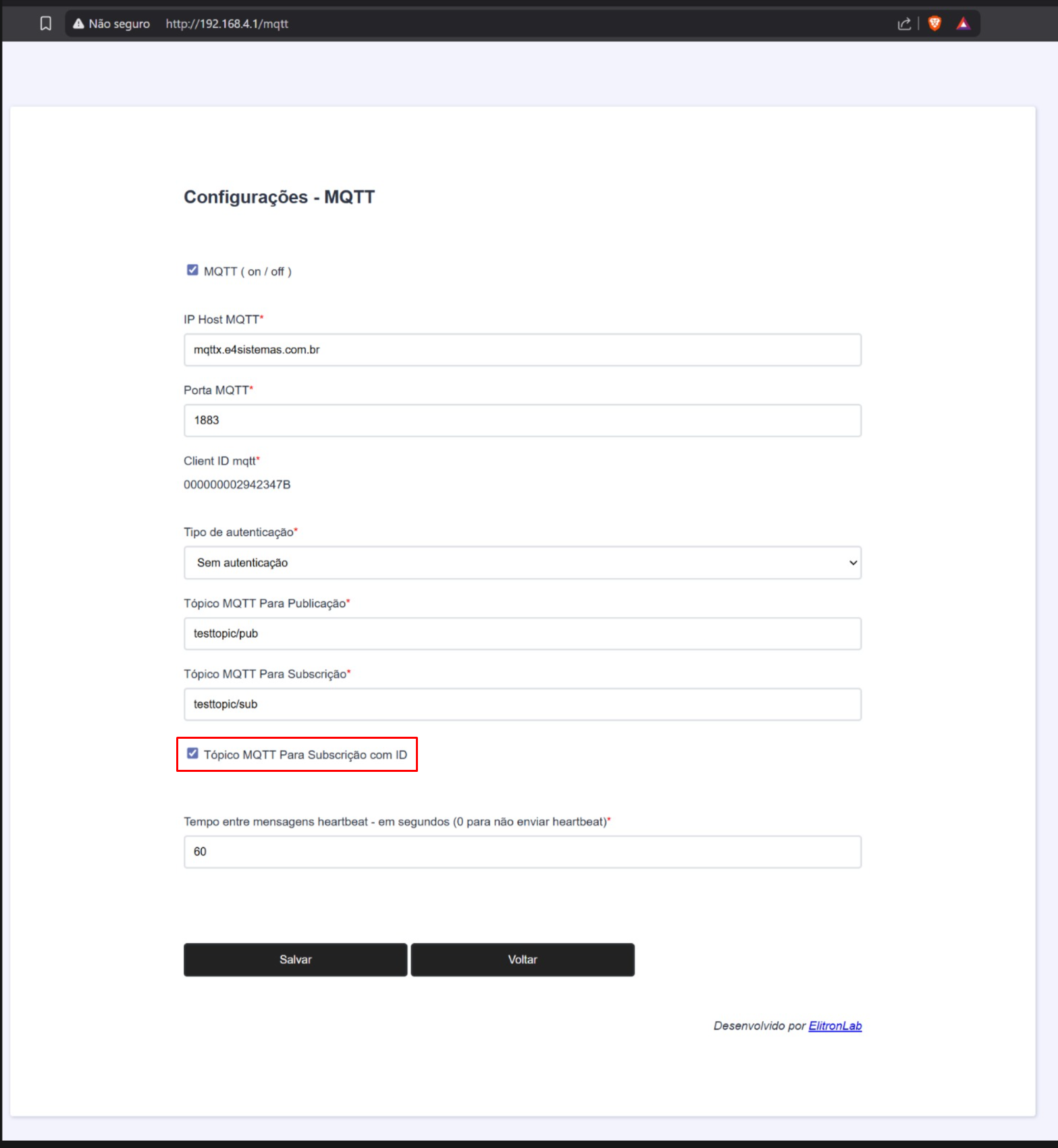
Após atualizado o FIRMWARE, na tela de configuração do MQTT irá aparecer esta FLAG, no caso de bluetooth, deixe selecionado, para que o BLUETOOTH seja a contingência:
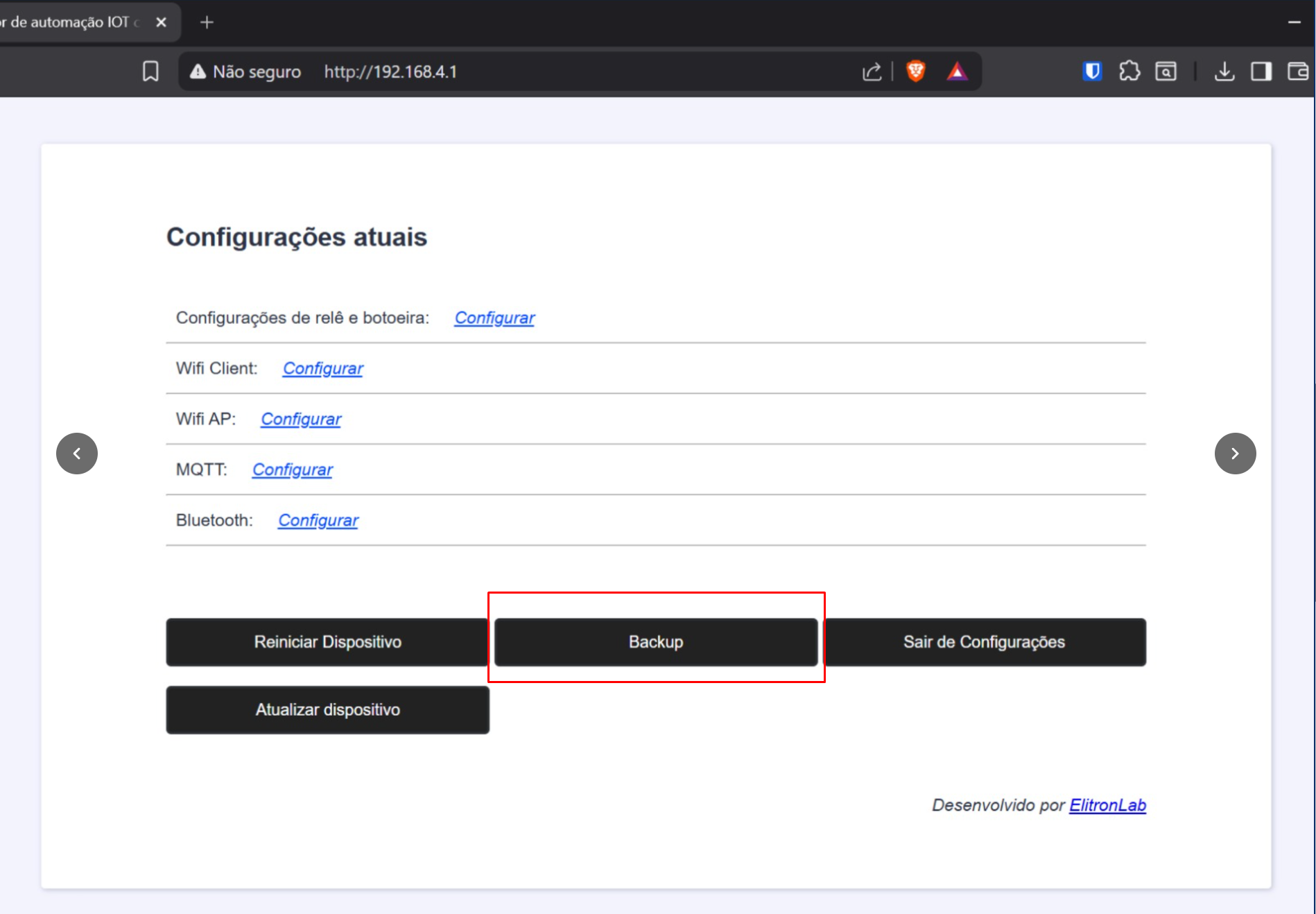
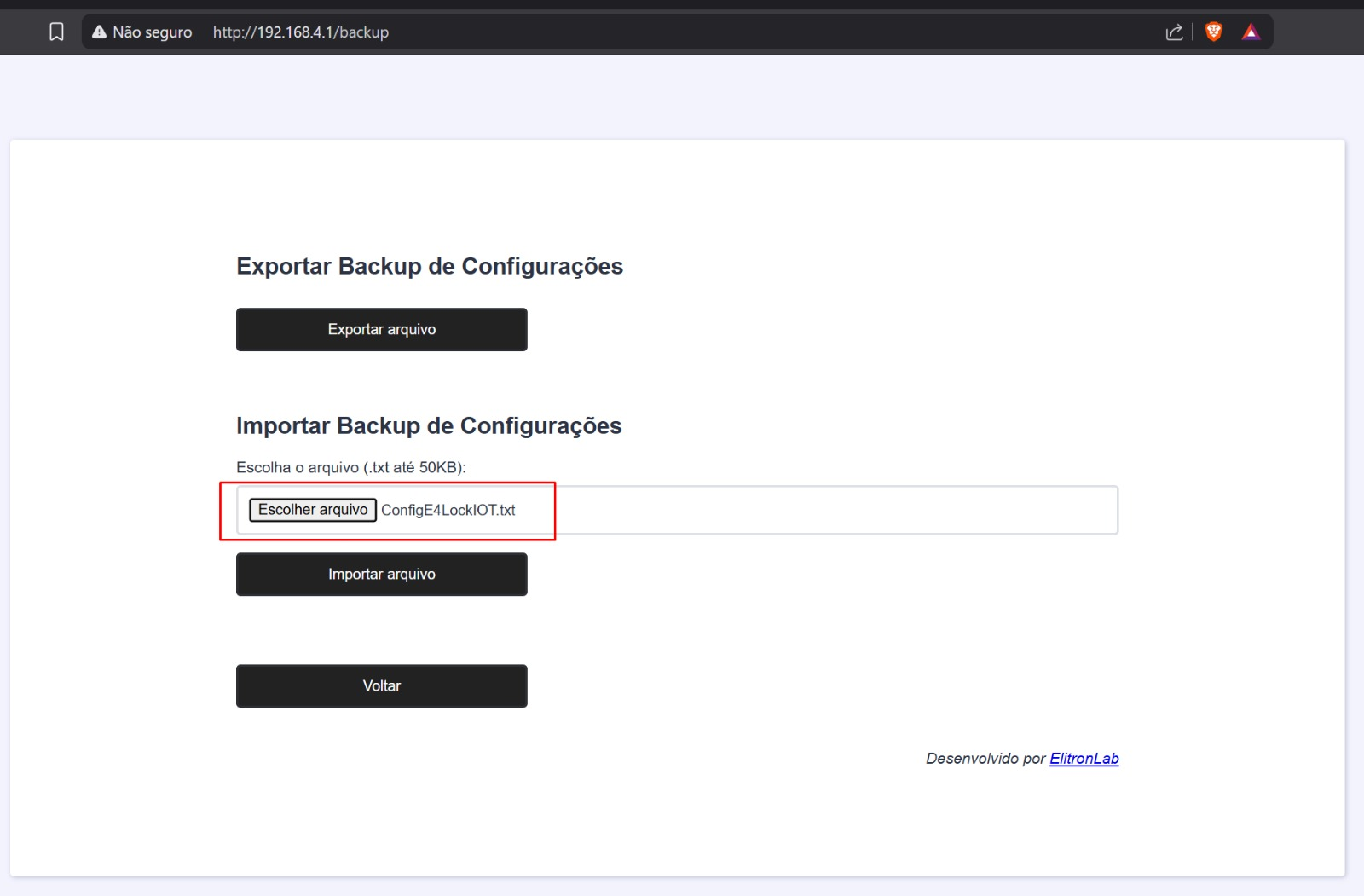
Para RESTAURAR o backup de configuração, clique em BACKUP, ele irá abrir uma nova página, nesta nova página, aponte o arquivo de backup da configuração que baixou do FTP e confirme.
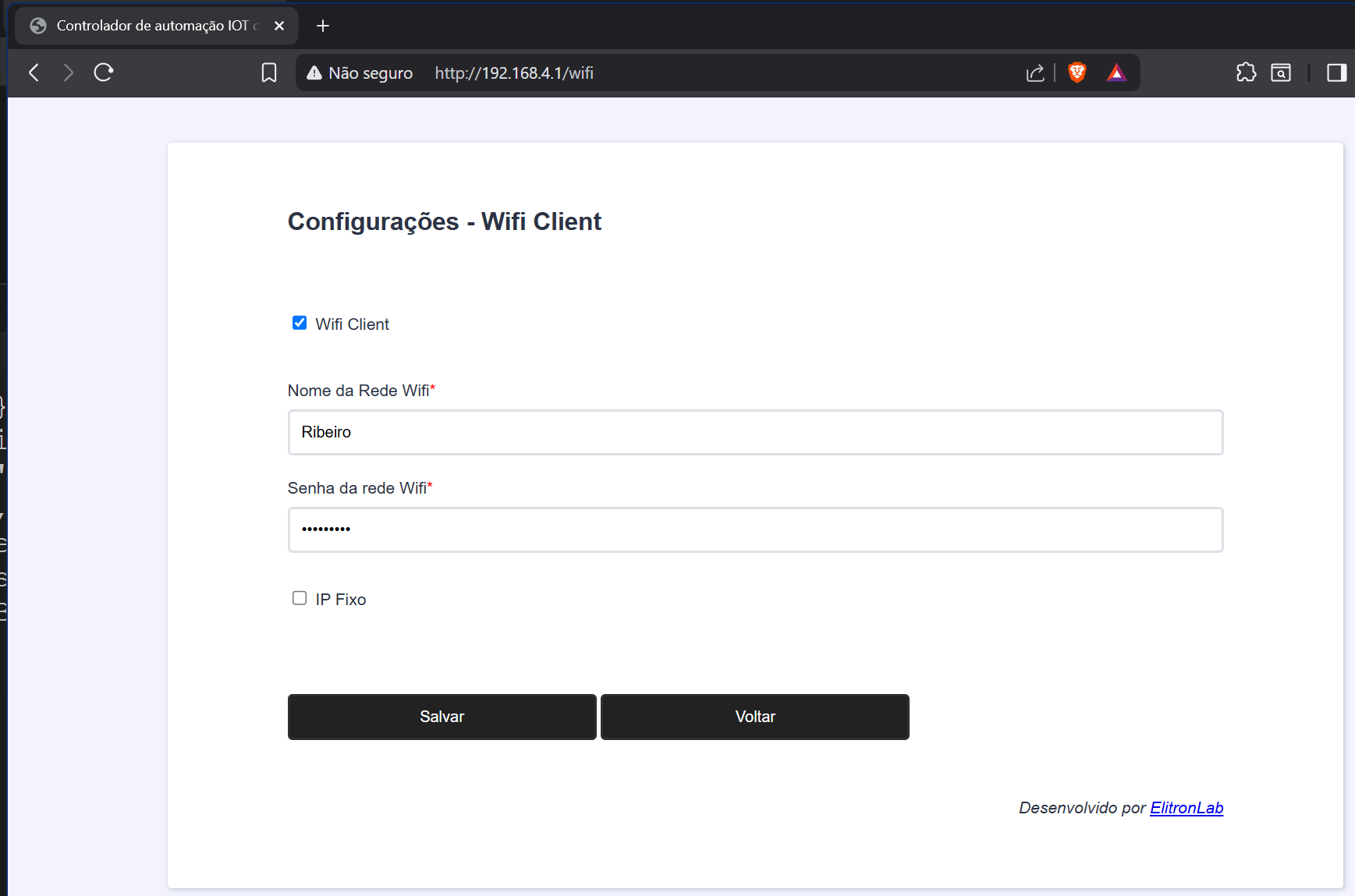
No menu, e escolha WIFI CLIENT e ajuste aqui para seu WIFI, valide se está tudo correto a digitação e clique em SALVAR.
Após clique em MQTT e estando aqui nesta tela, copie/anote o código CLIENT ID mqtt, pois este, você irá utilizar para cadastrar este valor como GUID no Mercatus, é importante que tire um PRINT desta tela.
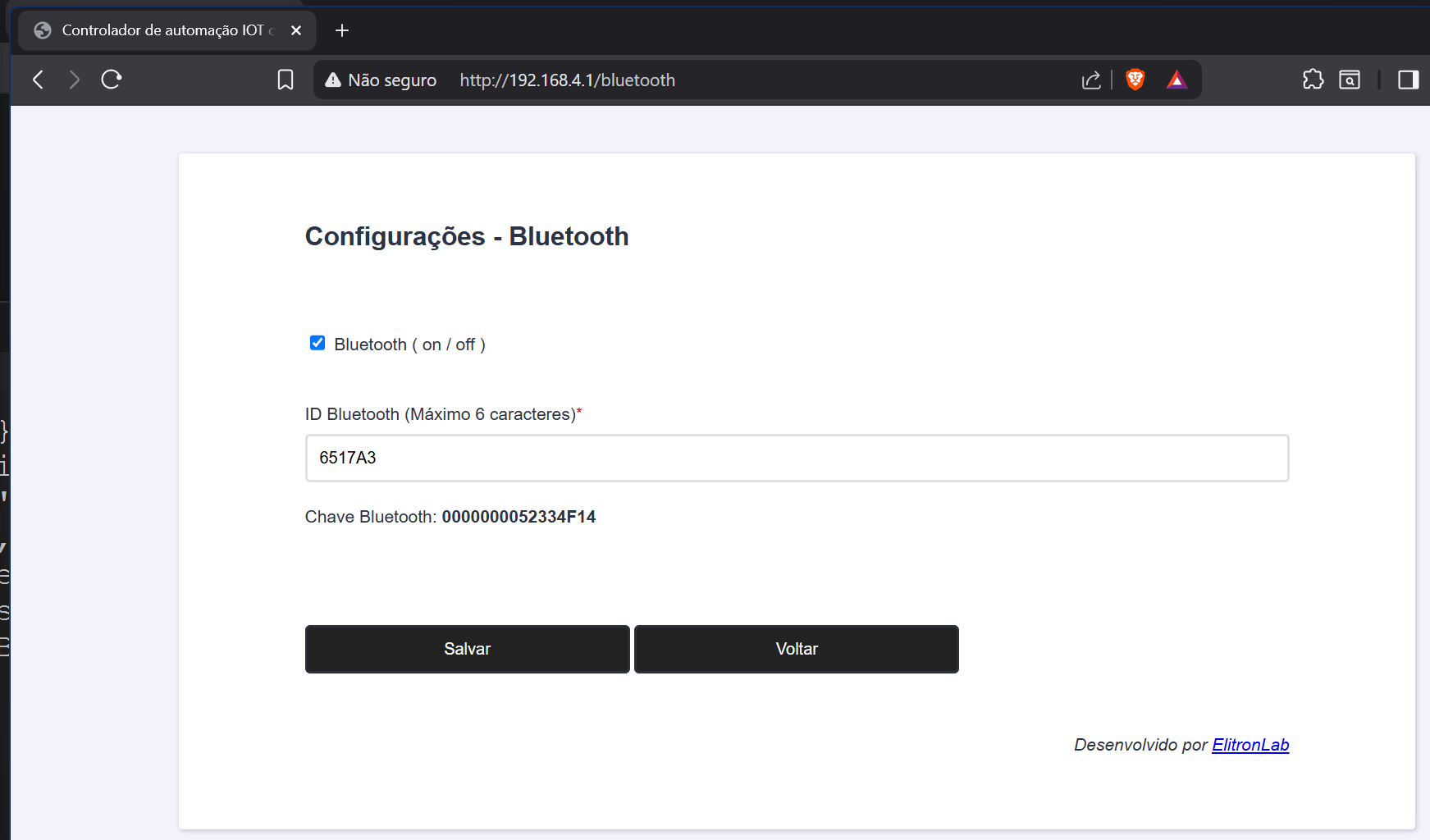
Após, acesso BLUETOOTH e anote os dois valores desta página e se possível, também tire um print que você irá utilizar estes valores para cadastrar no MERCATUS.
4. Cadastro da Controladora no EQuattro ERP / Mercatus
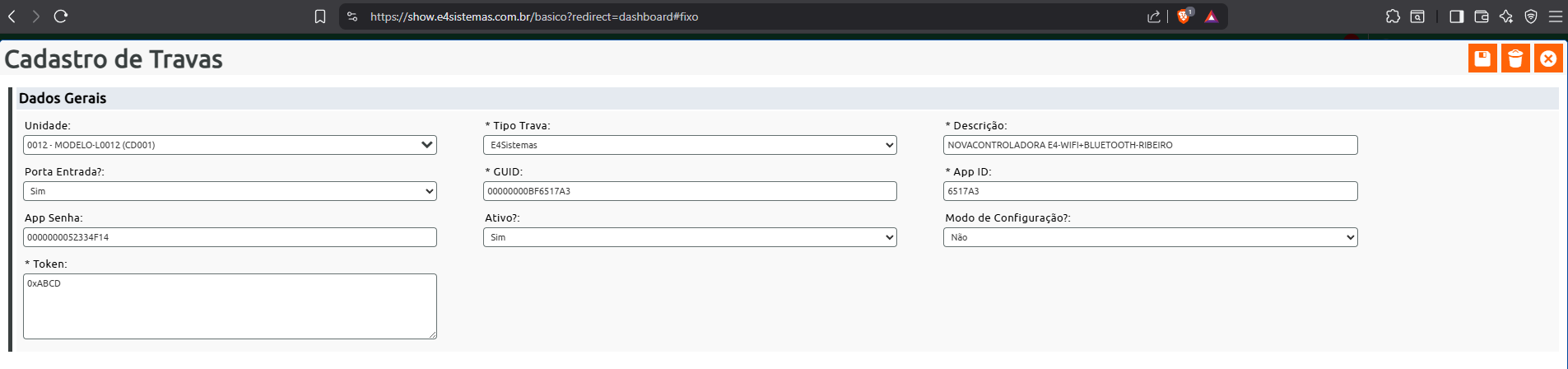
No MERCATUS, em Cadastro de TRAVAS, o preenchimento deverá ficar assim, onde:
GUID -> é o valor que pegou na tela CONFIGURAÇÕES MQTT.
APP ID -> é o valor que pegou na tela CONFIGURAÇÕES BLUETOOTH (id bluetooth)
APP SENHA -> é o valor que pegou na tela CONFIGURAÇÕES BLUETOOTH (chave bluetooth)
TOKEN -> é um valor fixo como: 0xABCD