Manual de Configuração do E4 FACE
Este manual detalha o processo de configuração do aplicativo E4 FACE, abrangendo desde a instalação inicial até a configuração de parâmetros específicos e a integração com sistemas de captura facial lembrando ja ter feito a configuração do CONTROL ID que estará plugado junto.
1. Instalação do Aplicativo E4 FACE
- Baixar o E4 FACE: Acesse a loja PlayStore em seu dispositivo Android e procure por "E4 FACE". Realize o download e a instalação do aplicativo.
2. Acesso e Configuração Inicial
Após a instalação, siga os passos para acessar as configurações do aplicativo:
- Acesso às Configurações: No canto inferior direito da tela do aplicativo, localize e clique na logo. Mantenha pressionado para abrir a tela de autenticação.
- Autenticação: Insira a senha, que é composta pela data atual (dia + mês + ano). Por exemplo, se a data for 15/04/2026, a senha será a soma 15+04+2026 = 2045
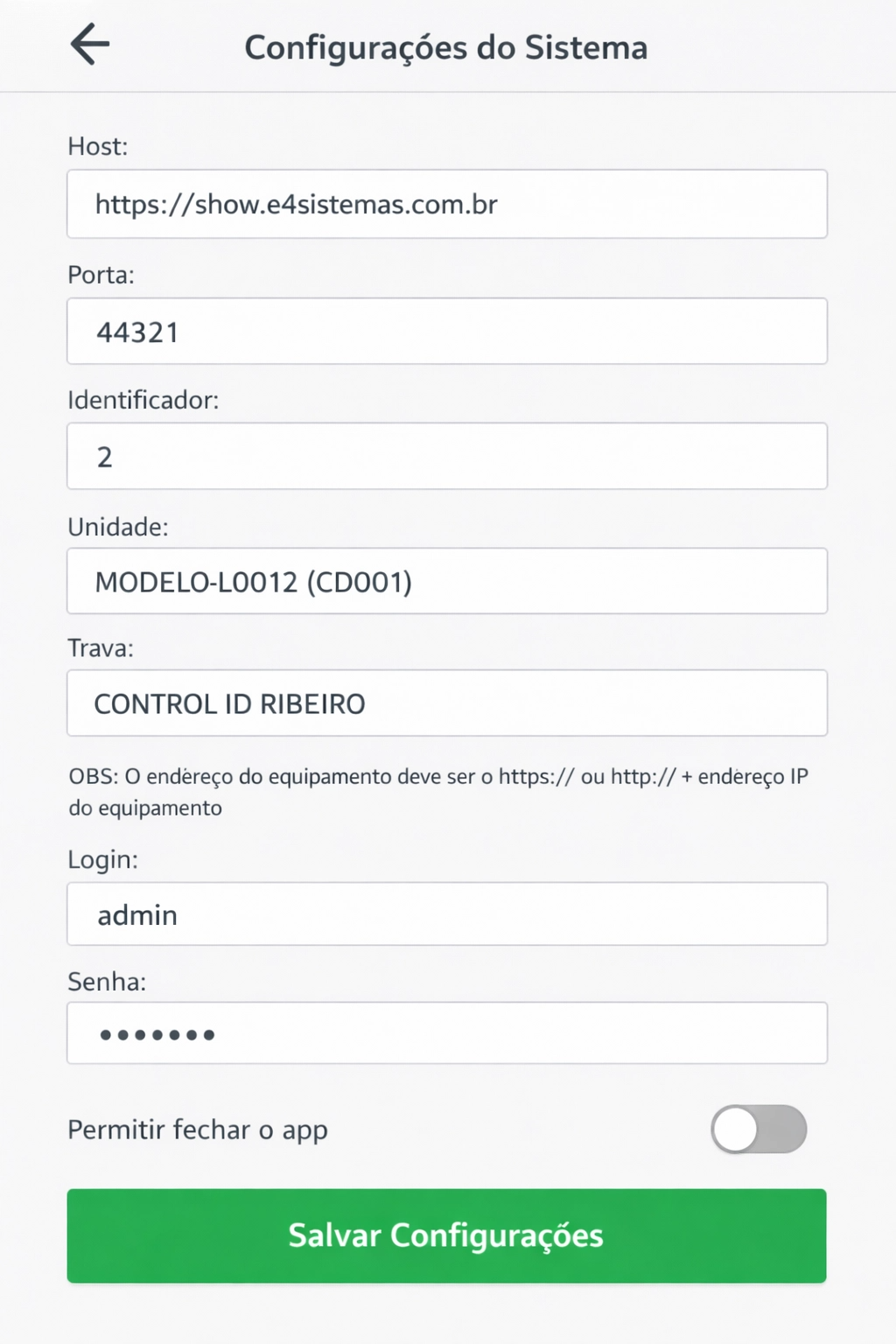
- Configurar Dados: Uma vez autenticado, você terá acesso à tela de configuração, onde deverá preencher os seguintes campos:
- A) Host: Insira a URL do cliente fornecida para acesso ao sistema.
- B) Porta: Informe o número da porta que pode ser encontrado no rodapé do seu sistema ERP. Exemplo: 17093.
- C) Identificador: Preencha com o ID do cliente. Exemplo: 36.
- D) Busca de Unidades: Após preencher os campos acima, clique fora da área de texto para que o aplicativo realize a busca automática das unidades. Selecione a unidade na qual o equipamento será utilizado.
- E) Equipamento: Insira o endereço IP do Control ID. Exemplo: http://192.168.1.163. (Importante a trava deve estar cadastrada no ERP)
- F) Login + Senha: Utilize o login e a senha do Control ID. Esta é a mesma credencial utilizada para acessar a interface web do Control ID para configurações.
- G) Salvar: Clique em Salvar para aplicar as configurações.
3. Configuração de Busca Automática de Dados (DirectD)
O E4 FACE oferece a funcionalidade de busca automática de dados para agilizar o cadastro de usuários, especialmente quando integrado com a DirectD:
- a) Busca por CPF (DirectD): Quando o usuário digitar o CPF, o sistema, através da integração com a DirectD, buscará automaticamente os dados. Será solicitada a confirmação do nome da mãe para validação. Após a confirmação, os demais dados serão preenchidos automaticamente, facilitando o processo de cadastro.
- b) Cadastro Manual: Caso não haja integração com a DirectD ou os dados não sejam encontrados, o usuário deverá digitar os dados manualmente.
- c) Remoção da Solicitação de Endereço: A tela de solicitação de endereço pode ser removida. Acesse as Parametrizações do sistema e altere a opção "Solicita Endereço?" para "Não".
4. Captura Facial
No último passo do processo de cadastro, o usuário será solicitado a realizar a captura facial utilizando o Control ID, que estará posicionado ao lado. Após a captura, a foto será enviada para o sistema ERP.
Com a foto capturada e enviada, o processo de configuração e cadastro está concluído.
Autor: William
Data: 15/04/2026