Documento de Orientação: Configuração do Control iD
Este documento detalha o processo de configuração do Control iD, abrangendo desde a obtenção do endereço IP até a sincronização final no sistema ERP. O objetivo é fornecer um guia claro e passo a passo para garantir uma implementação bem-sucedida.
1. Obtenção do Endereço IP do Control iD (Lembrando precisa o notebook estar na mesma rede da controladora (control id)
Para iniciar a configuração, é fundamental obter o endereço IP do dispositivo Control iD. Antes de prosseguir, certifique-se de que a configuração de rede do Control iD esteja definida como DHCP e salve as alterações. Este endereço é geralmente encontrado nas configurações do próprio aparelho.
2. Acesso à Interface Web do Control iD
Com o endereço IP em mãos, acesse a interface web do Control iD através de um navegador. Por exemplo, se o IP for 192.168.1.1, digite http://192.168.1.1 na barra de endereços. O login padrão é admin para o usuário e admin para a senha. Caso não funcione, será necessário verificar com o responsável pela instalação ou configuração inicial do dispositivo.
3. Download do Arquivo de Configuração
O próximo passo envolve o download de um arquivo essencial para a configuração. Acesse o seguinte endereço:
https://eftp.e4sistemas.com.br/
Navegue até a pasta Public/Outros/ e faça o download do arquivo controlid_config_push.exe.
4. Instalação do Arquivo de Configuração
Certifique-se de que o arquivo controlid_config_push.exe esteja salvo no diretório raiz do disco C: (por exemplo, C:\controlid_config_push.exe) na máquina onde a configuração será realizada.
5. Execução do Arquivo via Prompt de Comando
Abra o Prompt de Comando (CMD) como administrador e execute o arquivo digitando o caminho completo:
C:\controlid_config_push.exe
6. Autenticação e Configuração do Link
Ao executar o arquivo, será solicitado o login e a senha do Control iD (os mesmos utilizados para acessar a interface web, geralmente admin e admin). Em seguida, será necessário informar o IP do Control iD e o link do ambiente, seguindo o formato de exemplo:
https://vendperto.mercatus.net.br/control-id/requisicao/x-cliente-id/35/acao
Observação: Substitua vendperto.mercatus.net.br pela URL do seu ambiente e 35 pelo código do cliente correspondente.
Após a inserção das informações, a ferramenta deve indicar o sucesso da configuração.
7. Ajuste ID CLOUD / Obtenção do Device ID
Em configuração id cloud, na url
https://vendperto.mercatus.net.br/control-id/requisicao/x-cliente-id/35/acao/control-id
Remove o / CONTROL-ID deixa até o ação apenas
Acesse novamente a interface web do Control iD e navegue até a seção "Sobre" para obter o Device ID. Este identificador é crucial para a próxima etapa.
8. Cadastro de Travas no ERP
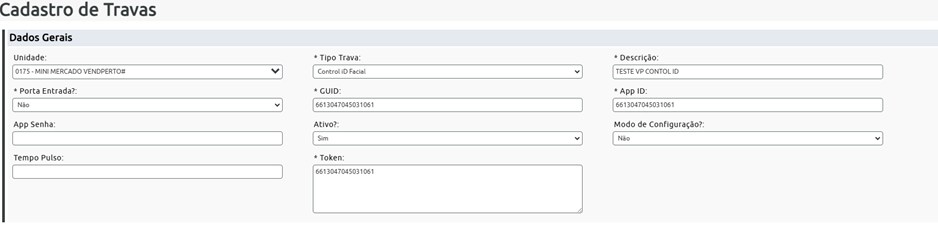
No sistema ERP, acesse a tela de "Cadastro de Travas". Preencha os campos GUID,App ID e Token com o Device ID obtido no passo anterior. Um exemplo de Device ID é 6613047045031061.
Abaixo, segue um exemplo visual de como a configuração deve aparecer no ERP:
9. Sincronização
Após salvar as configurações no ERP, clique no ícone de engrenagem e selecione a opção "Sincronizar". Aguarde a conclusão do processo para que as alterações sejam aplicadas ao Control iD.