Objetivo
Este artigo mostra como configurar a integração de envio de SMS utilizando a plataforma Comtele para validação de celular no sistema.
1. Criar conta na Comtele
Acesse o site da Comtele e realize o cadastro da conta.
Após criar a conta:
- Escolha o plano desejado
- Adicione créditos para envio de SMS
Importante: o envio de SMS só funcionará caso a conta possua créditos disponíveis.
2. Localizar os dados da API
Após acessar a plataforma da Comtele:
- No menu lateral, clique em API
- Localize os dados de integração da conta
Na tela será possível obter:
- Token/API
- Sender
O campo Sender é o código exibido próximo ao texto:
“Bem-vindo, seu usuário de acesso ao sistema é: XXXXX”
Esse código será utilizado na configuração do sistema.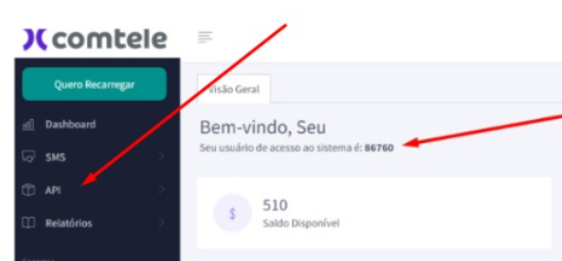
3. Configurar no sistema
Acesse:
Parametrizações → Integrações → SMS
Preencha os campos da seguinte forma:
| Campo | Valor |
|---|---|
| API Integração | COMTELE |
| Client ID | Token/API da Comtele |
| Client Secret | Token/API da Comtele |
| Sender | Código Sender exibido na Comtele |

Após preencher:
- Salve a configuração
- Verifique se a opção Validação de Celular está ativa no aplicativo/app
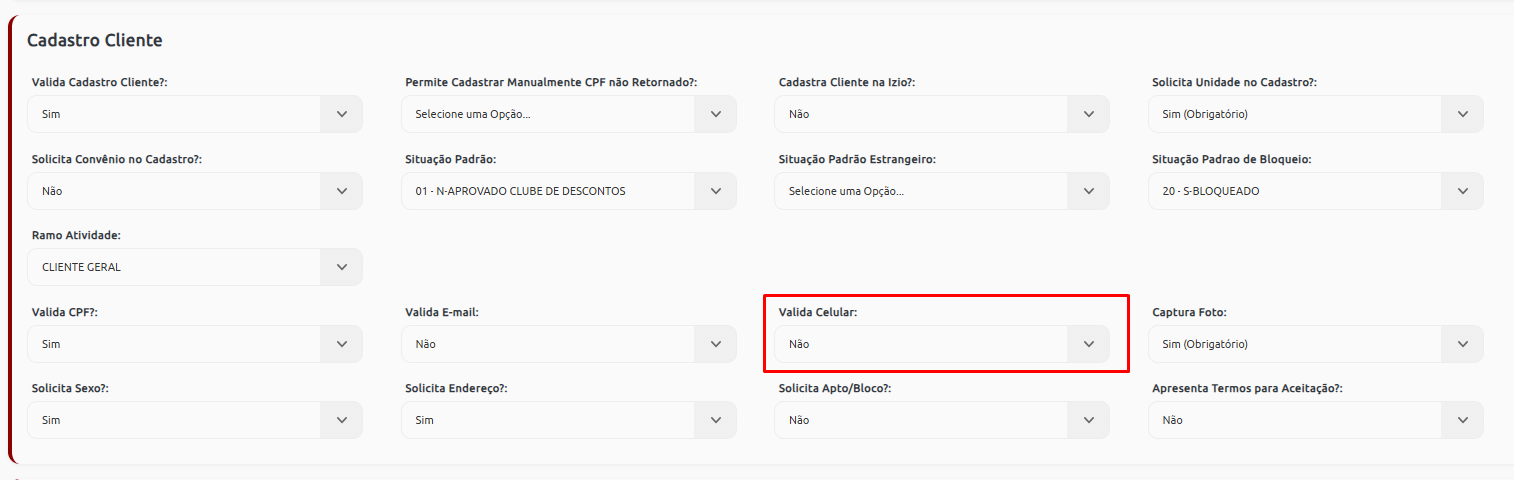
- Realize um teste de envio
4. Testar envio de SMS
Após salvar:
- Execute um teste de validação de celular
- Confirme se o SMS foi recebido corretamente
Lembre-se: a conta da Comtele precisa possuir créditos disponíveis para envio.
Observação Importante
Caso o cliente perceba demora na entrega do SMS, será necessário solicitar diretamente para a Comtele que a conta seja alterada para modo:
Fila Prioritária (Fila Única)
Isso normalmente melhora a velocidade de entrega das mensagens.