📘 E4Pay Extractor
Guia de Instalação e Utilização
📌 Visão Geral
O E4Pay Extractor é um utilitário auxiliar do E4 PAY, desenvolvido para operar de forma independente do aplicativo principal.
Sua finalidade é:
- Acessar o banco de dados local do E4 PAY
- Listar as vendas armazenadas no dispositivo
- Permitir o reenvio manual dessas vendas para o servidor (ERP) configurado
Esse recurso é especialmente útil em cenários de:
- Falha de sincronização
- Instabilidades de rede
- Necessidade de reprocessamento de vendas
📥 Instalação do Aplicativo
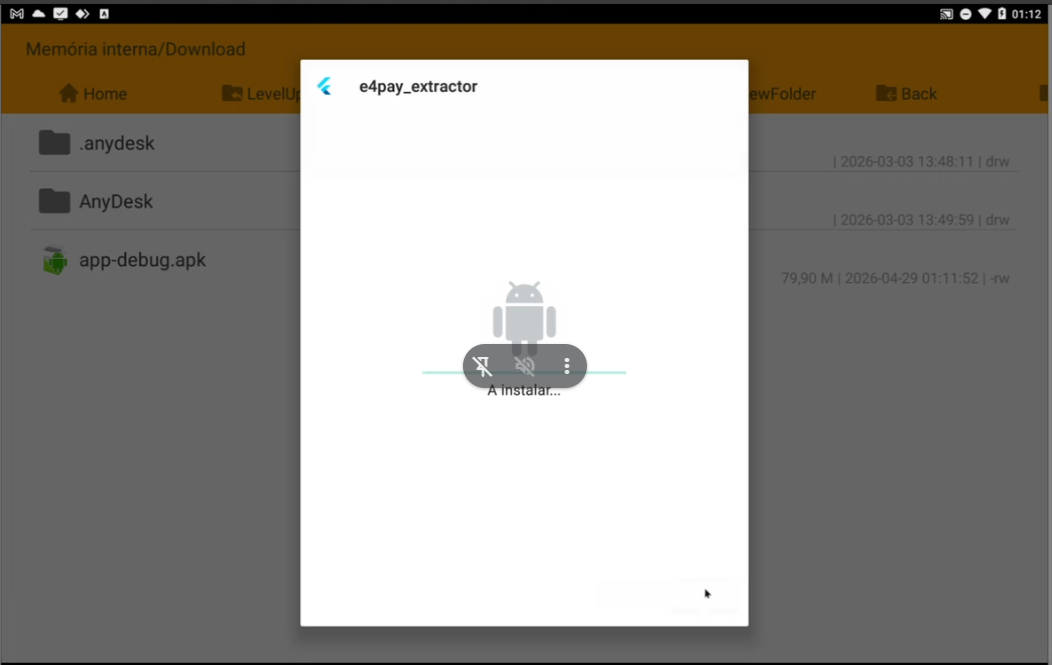
Baixe o arquivo APK do E4Pay Extractor no repositório oficial:
URL:
http://eftp.e4sistemas.com.brCaminho:
/uploads/Public/EquattroPayArquivo:
E4Pay_Extractor.apk- Transfira o APK para o terminal desejado (via pendrive, download direto ou outro método)
- No dispositivo Android:
- Localize o arquivo APK
- Execute a instalação
- Caso necessário, habilite a opção de instalar aplicativos de fontes desconhecidas
⚙️ Configuração Inicial
No primeiro acesso ao aplicativo, serão solicitadas as seguintes informações:
- URL do ERP
Endereço do servidor para onde as vendas serão enviadas - Licença do Cliente
Identificador da licença vinculada ao cliente 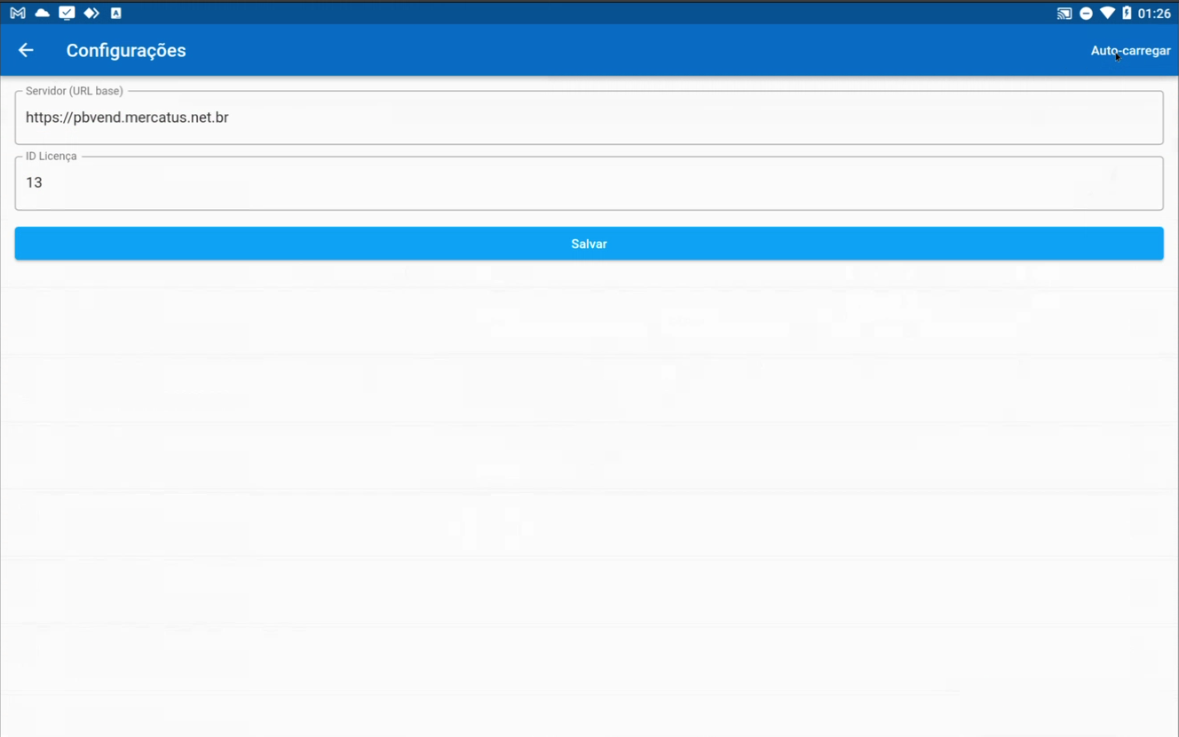
Após o preenchimento, o aplicativo estará pronto para uso.
📊 Funcionamento
Após configurado, o E4Pay Extractor irá:
- Ler o banco de dados local do E4 PAY
- Listar as vendas disponíveis no dispositivo
🧾 Regras de listagem:
- As vendas exibidas respeitam:
- Um limite de registros
- Um intervalo de retenção de até 7 dias
🔄 Reenvio de Vendas
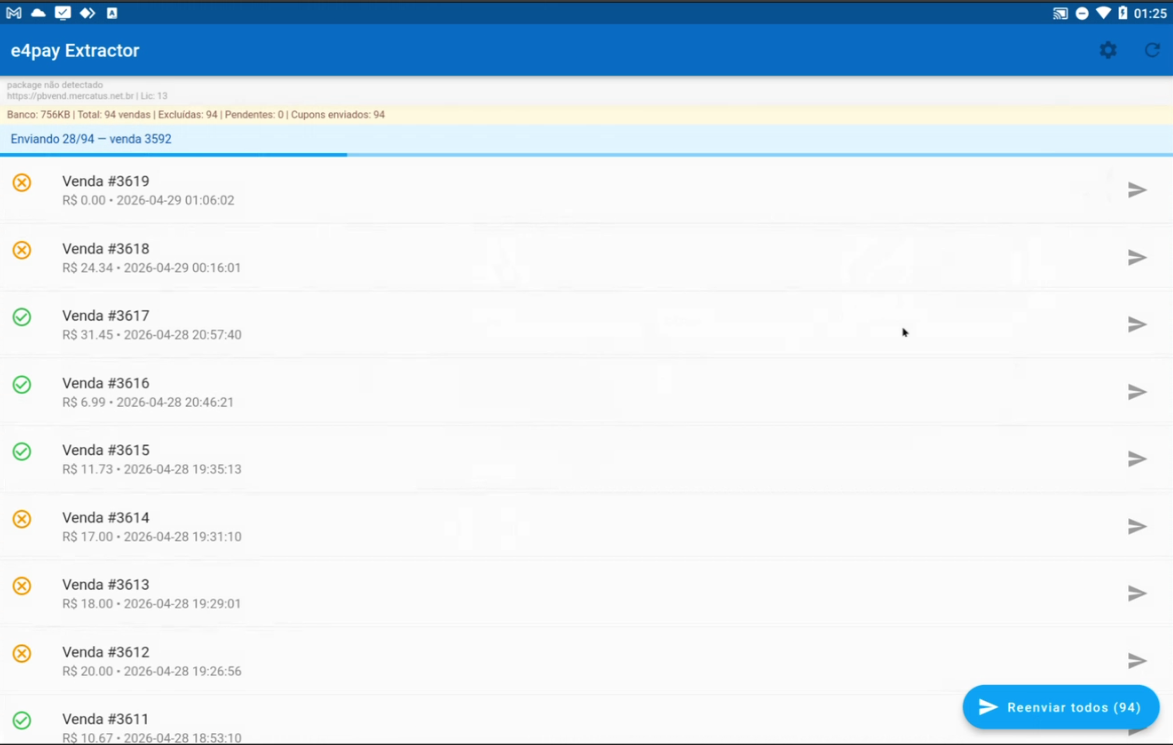
Na tela principal, será exibida a lista de vendas encontradas.
Opção disponível:
- REENVIAR TODOS
- Ao clicar, o sistema envia todas as vendas listadas para o ERP configurado
⚠️ Observação:
A funcionalidade de filtro por período está prevista para versões futuras (ainda não disponível na versão atual).
🚨 Procedimento Pós-Envio (Importante)
Após concluir o reenvio das vendas:
- Feche completamente o aplicativo E4Pay Extractor
- (Não apenas minimize — encerre totalmente)
- Abra novamente o E4 PAY
Isso é necessário para:
- Liberar o acesso ao banco de dados
- Evitar conflitos de uso entre os aplicativos
⚠️ Boas Práticas
- Utilize o Extractor apenas quando necessário (reenvio manual)
- Evite manter o aplicativo aberto junto com o E4 PAY
- Sempre valide a URL do ERP antes de reenviar as vendas
🧩 Observações Técnicas
- O aplicativo acessa diretamente o banco local do E4 PAY
- Não deve ser utilizado simultaneamente com o E4 PAY ativo
- Pode haver inconsistência se ambos estiverem em execução ao mesmo tempo
📞 Suporte
Em caso de dúvidas ou problemas:
- Entre em contato com o suporte técnico da Equattro
- Informe:
- Modelo do dispositivo
- Versão do APK
- Descrição do problema
Equattro
Soluções inteligentes para automação e gestão 🚀